
요즘 ‘바이브 코딩’이 대세다.
IDE에 MCP들을 연결해 두면, AI가 실시간으로 코드를 생성해 준다.
정말 기가 막힌다.
하지만 직접 써보니 문제도 있다.
첫 번째는 사용량 문제
Cursor같은 AI IDE는 무료 플랜에서 토큰(사용량) 제한이 금방 찹니다.
조금만 집중해서 코딩하면 하루나 이틀 만에 제한에 걸리고,
그 순간부터 AI 기능은 사실상 잠깐 쓰다 꺼야 하는 맛보기 수준으로 변한다.
두 번째는 아무래도.. 금전적인 문제
바이브 코딩에 사용하는 MCP중에서 Task Master 라는 툴이 있다. 이 툴을 사용하려면, Claude 구독이나 API 키를 꼭 생성해야 한다. ChatGPT에 Claude 구독료만 해도 월 5 ~ 6만 원인데, 여기에 IDE 구독료까지 얹으면 유부남 지갑에 큰 타격이다.
마지막 세 번째는 MCP 연동 제한
Cursor IDE나 Windsurf IDE 모두 MCP의 개수가 아니라 Tool의 개수로 제한을 걸고 있다.
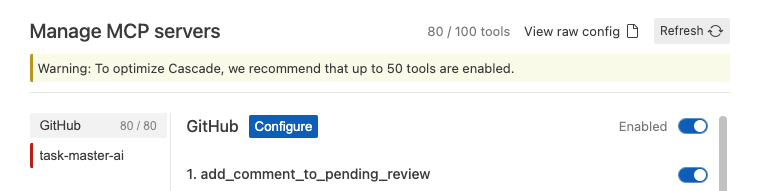
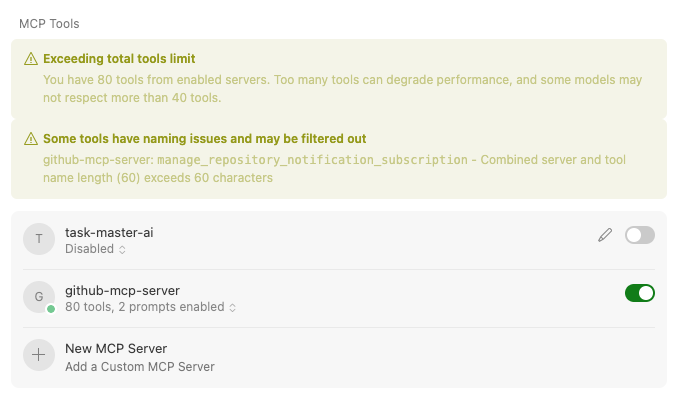
MCP의 기능을 Tool로 인식하는 것 같은데..
Github 하나만 연동해도 Tool이 80개가 등록된다..
뭔가 꼭 사용하는 기능(Tool)만 두고 나머지는 비활성화 시키거나, MCP proxy 서버를 구축하는 방법이 있다.
(둘 다 번거로울듯..)
이때 Claude Code에 대해 알게 됐다.
Claude Code는 CLI로 동작하며, VS Code 기반 IDE에 연동이 가능하다.
중요한 건, IDE 구독이 필요 없다는 사실. 그리고 공식적으로 MCP 연동 제한이 없다.
그래서!
- Claude를 구독한다.(일단 API 키로 연동)
- Claude Code에 필요한 MCP들을 연동한다.
- VS Code 기반 IDE에 Claude Code를 연결한다.
이 방식이면, IDE 구독 없이도 무제한 MCP 연동의 바이브 코딩을 그대로 즐길 수 있다.
AI IDE 환경을 최대로 뽑아 쓰고 싶은 분들에게 강력 추천한다.
시작해보자!
사전준비 사항
노드는 깔려있어야 한다.
일반적으로 MCP 사용을 위해서는 18버전 이상이 권장된다.
brew install node설치 확인
node -v
npm -v
npx -v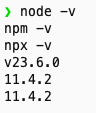
클로드 코드 설치
먼저, 터미널을 열고
아래 명령어로 설치한다.
npm install -g @anthropic-ai/claude-code맨 처음 로그인 방식을 결정할때, 구독 계정으로 로그인 할지, API Key로 로그인 할지 결정하는 부분만 빼면 기본값으로 진행해도 무방하다.
설치 후 아래 명령어로 확인. 클로드 코드 버전이 나오면 설치 완료다.
claude -vMCP 연동
Claude Code에 MCP를 연동하는 방식은 2가지가 있다.
1. 클로드 데스크탑에 등록된 MCP들을 그대로 옮겨오는것.
2. CLI로 직접 연동하는것.
MCP를 연동하다보면 개인키를 입력해야 하는 부분들이 있는데, 왠지 개인키를 다른 프로그램에 입력하는게 싫어서.. 나는 CLI로 진행하겠다.
Key 입력이 필요 없는 MCP 연동
특별히 키를 입력받지 않고 연동 가능한 MCP들은 아래와 같이 CLI로 바로 연동하면 끝이다.
중요한 것은 --scope user (or -s user)이 부분을 빼면 각 프로젝트에 들어가서 Claude Code에 MCP 검색하면 안나온다.
claude mcp add --scope user context7 -- npx -y @upstash/context7-mcp
claude mcp add --scope user sequential-thinking npx @modelcontextprotocol/server-sequential-thinking
claude mcp add --scope user magic npx @21st-dev/magic@latest
claude mcp add --scope user playwright npx @playwright/mcp@latest
Key 입력이 필요한 MCP 연동
개인키를 입력받아서 연동해야 하는 MCP들은 아래와 같이 .env 파일로 개인키 정보들을 감추고 실행 스크립트를 따로 만들어서 실행하는 방식으로 진행했다.
github
1) .env 파일로 Key 파일 저장
mkdir -p ~/.config/mcp-github ~/.local/bin
chmod 700 ~/.config/mcp-github ~/.local/bin

cat > ~/.config/mcp-github/.env <<'ENV'
GITHUB_PERSONAL_ACCESS_TOKEN=ghp_yourtokenhere
ENV
.env 파일 권한 설정
chmod 600 ~/.config/mcp-github/.env래퍼 스크립트 작성
cat > ~/.local/bin/launch-mcp-github.sh <<'SH'
#!/usr/bin/env bash
set -euo pipefail

# .env 로드 (권한 600 유지)
if [ -f "$HOME/.config/mcp-github/.env" ]; then
  set -a
  source "$HOME/.config/mcp-github/.env"
  set +a
fi

exec docker run -i --rm \
  -e GITHUB_PERSONAL_ACCESS_TOKEN \
  ghcr.io/github/github-mcp-server
SH
래퍼 스크립트 권한 설정
chmod 700 ~/.local/bin/launch-mcp-github.shClaude Code MCP 연동
claude mcp add github --scope user -- ~/.local/bin/launch-mcp-github.sh
jira
.env 파일 생성
mkdir -p ~/.config/mcp-atlassian ~/.local/bin
chmod 700 ~/.config/mcp-atlassian ~/.local/bin

cat > ~/.config/mcp-atlassian/.env <<'ENV'
JIRA_URL=https://your-company.atlassian.net
JIRA_USERNAME=your.email@company.com
JIRA_TOKEN=your_api_token
ENV
.env 파일 권한 처리
chmod 600 ~/.config/mcp-atlassian/.env래퍼 클래스 작성
# 래퍼 스크립트 생성 (런타임에만 .env를 로드)
cat > ~/.local/bin/launch-mcp-atlassian.sh <<'SH'
#!/usr/bin/env bash
set -euo pipefail

# .env 로드 (권한 600 전제)
if [ -f "$HOME/.config/mcp-atlassian/.env" ]; then
  set -a
  # shellcheck disable=SC1090
  source "$HOME/.config/mcp-atlassian/.env"
  set +a
fi

# 인자에 키를 넣지 않고 env로만 전달되도록 실행
exec uvx mcp-atlassian \
  --jira-url "$JIRA_URL" \
  --jira-username "$JIRA_USERNAME" \
  --jira-token "$JIRA_TOKEN"
SH
래퍼 스크립트 권한 설정
chmod 700 ~/.local/bin/launch-mcp-atlassian.sh클로드 코드 MCP 연동
claude mcp add mcp-atlassian --scope user -- ~/.local/bin/launch-mcp-atlassian.shMCP 연동 결과 확인
claude mcp list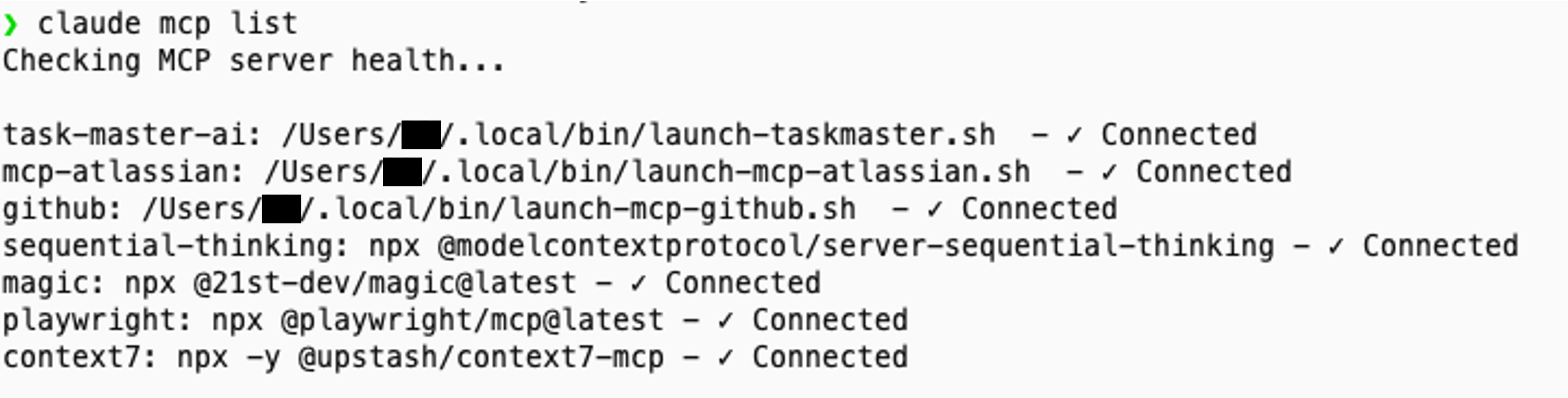
VS Code 기반 IDE 연동
IDE에서 해당 프로젝트 터미널 접속후
claude실행하면 아래와 같이 우측 상단에 클로드 아이콘이 생성된다.


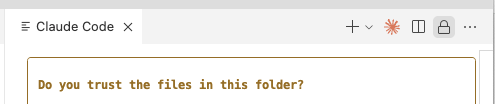
여기까지 IDE에 상관없이 Claude Code와 MCP 연동까지 완료했다.
다음에는 각각의 MCP가 뭘 하는지, 바이브 코딩은 어떤 식으로 진행하는지 같이 해보자.
'AI' 카테고리의 다른 글
| [패스트캠퍼스] 황금같은 추석 연휴에도 학습한 ChatGPT 강의 후기! (0) | 2025.10.08 |
|---|---|
| [바이브 코딩] Docker MCP Toolkit 아세요? (2) | 2025.09.04 |
| [바이브 코딩] Claude Code 결제? 이 방법이면 0원으로 끝! (1) | 2025.09.03 |

