
지난번에는 클로드 코드로 IDE 구독 없이 "바이브 하게" 코딩하자고 했었는데..
2025.08.13 - [AI] - 바이브 코딩 끝판왕: Claude Code MCP 연동으로 IDE 구독 없이 즐기는 법
바이브 코딩 끝판왕: Claude Code MCP 연동으로 IDE 구독 없이 즐기는 법
요즘 ‘바이브 코딩’이 대세다.IDE에 MCP들을 연결해 두면, AI가 실시간으로 코드를 생성해 준다.정말 기가 막힌다. 하지만 직접 써보니 문제도 있다.첫 번째는 사용량 문제Cursor같은 AI IDE는 무료
lazymolt.tistory.com
사실 지속적으로 하기에는 Claude Code도 돈이 많이 든다..
그래서! GEMINI CLI에 MCP를 연동하는 방법으로 결제 없이 AI를 사용하면서 코딩할 수 있는 환경을 만들어 보자.
GEMINI CLI + MCP 연동!
GEMINI는 아래 링크에서 알 수 있는 것처럼 현재(2025.09.03) 기준으로 오픈소스다.
https://github.com/google-gemini/gemini-cli
GitHub - google-gemini/gemini-cli: An open-source AI agent that brings the power of Gemini directly into your terminal.
An open-source AI agent that brings the power of Gemini directly into your terminal. - google-gemini/gemini-cli
github.com
0) 사전준비
노드는 최소 20 버전이상 설치되어 있어야 함.
node -v

1) 설치 (둘 중 하나로 설치)
# npm
npm install -g @google/gemini-cli

# brew
brew install gemini-cli
2) 설치 확인

(Node를 깔다가 뭘 잘못했는지.. 메시지가...)
3) 실행확인
GEMINI는 특정 프로젝트의 루트에서 실행하는 것을 추천한다.
프로젝트 루트가 /Users/lazymolt/projects/vibe 라면, 터미널로 해당 위치까지 이동후 GEMINI CLI 실행한다.
cd /Users/lazymolt/projects/vibe
gemini -s
※ 참고
Gemini CLI는 외부 명령어를 실행할 수 있기 때문에, 악성 settings.json이나 MCP 서버 설정에 의해 치명적인 시스템 피해가 발생할 수 있습니다.
이를 막기 위해 반드시 -s(--sandbox) 옵션을 통해 샌드박스 환경에서 실행하여, 민감한 시스템 리소스와의 접촉을 제한해야 합니다.
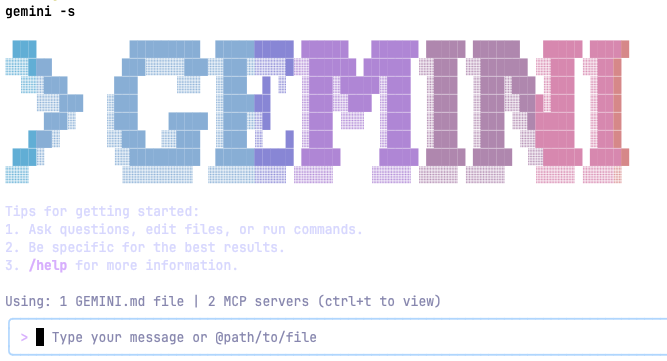
4) GEMINI.md 지침 추가
프로젝트 루트(/Users/lazymolt/projects/vibe)에 GEMINI.md 파일을 추가한다.
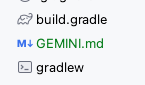
GEMINI.md 파일은 GEMINI-CLI가 응답할 때 지켜야 할 지침이다.
모든 요청에 대해서 이 프로젝트를 상세하게 분석하고, 수정사항은 사이드 이펙트가 없도록 단계적으로 응답해 줘
위와 같이 초안을 작성하고 ChatGPT에 GEMINI.md 파일을 만들어 달라고 요청하면 아래와 같이 만들어준다.
# GEMINI.md
## 🧠 프로젝트 응답 원칙
이 프로젝트에서 모든 요청은 다음 원칙에 따라 **신중하게 분석**되고, **사이드 이펙트 없는 방식으로 단계별로 처리**됩니다.
---
## ✅ 기본 응답 정책
1. **전체 소스 코드 기반 분석 우선**
- 요청을 처리하기 전, 해당 요청이 참조하거나 영향을 줄 수 있는 전체 소스 코드를 선행적으로 탐색합니다.
- 분석 대상에는 환경설정 파일(`settings.json`, `. env`, `. mcp`, `. gemini`, 등)과 주요 CLI 실행 경로, MCP 연동 구조도 포함됩니다.
2. **사이드 이펙트 최소화**
- 요청으로 인해 발생할 수 있는 부작용(Side Effect)을 방지하기 위해 다음과 같은 절차를 따릅니다:
- **선제적 영향 분석** (예: shared config, global cache 경로 등)
- **의존성 정리 및 분리**
- **실행 전후 diff 검토**
3. **단계적 응답 처리**
- 한 번에 변경을 적용하는 것이 아닌, **다단계 검토 및 적용 절차**를 거칩니다:
- 1단계: 구조/목적 분석
- 2단계: 의존 컴포넌트 파악
- 3단계: 영향 범위 시뮬레이션
- 4단계: 사용자에게 명시적 확인 요청
- 5단계: 최종 반영
---
## 🛡️ 보안 & 격리 원칙
- 모든 실행은 **샌드박스 모드**에서 실행됩니다 (예: `--sandbox` 또는 macOS seatbelt).
- 외부 바이너리 실행 (`docker`, `bash`, `node`, 등)에 대한 접근은 사전 검증된 경로에서만 허용됩니다.
---
## 🔄 변경 요청 처리 흐름
1. 요청 수신
2. 전체 프로젝트 콘텍스트 로딩
3. 관련 파일/경로 정적 분석
4. 영향도 분석
5. 조건부 실행 여부 판단
6. 사용자에게 변경 요약 안내
7. 확인 후 반영
---
## 🧪 테스트 정책
- 변경 전후 diff 및 영향 테스트를 수행합니다.
- CLI 또는 MCP 명령어 실행 전후 로그를 보존하며, 로컬 `. cache` 에 저장됩니다.
- 사용자는 `--dry-run` 옵션으로 실제 변경 없이 결과 미리 보기 가능
---
## 📁 참고 구조
```
. project-root/
├──. cache/
├── settings.json
├── GEMINI.md 👈 현재 문서
└──...
```
---
## 📌 참고사항
- 모든 자동 응답은 **실제 실행하지 않으며**, 명시적 요청 또는 확정 후 반영됩니다.
- 요청에 따라 다양한 클라이언트(Gemini CLI, Claude CLI 등)에서 동일한 정책으로 일관되게 처리됩니다.
5) MCP 연동
제미나이 설정파일이 위치한 디렉터리로 이동한다.
cd ~/.geminisettings.json 파일을 열어서 mcp 서버를 추가한다.
vi settings.json
"mcpServers" : {... } 중괄호 사이로 추가한다.
{
  "theme":"Default",
  "selectedAuthType":"oauth-personal",
  "mcpServers":{
    "MCP_DOCKER":{
      "type":"stdio",
      "command":"/usr/local/bin/docker",
      "args":["mcp","gateway","run"]
    },
    "playwright": {
      "command": "npx",
      "args": [
        "@playwright/mcp@latest"
      ]
    }
  }
}
MCP_DOCKER, playwright를 연결했다.
이후 gemini-cli를 완전히 종료하고 다시 실행시켜 준다.
여기까지 연동하고 나면 아래와 같이 GEMINI.md 파일을 참조하고 있으며, 2개의 MCP 서버가 연동되었다는 것을 확인할 수 있다.

6) MCP 연동 확인
내 프로젝트를 최신 트렌드를 반영해서 분석해 달라고 요청했다.

위 요청에 대해서 아래와 같이 어떤 MCP의 어떤 툴을 쓰는지 확인할 수 있다. 연동이 잘 됐다는 것을 알 수 있다.

여기까지 GEMINI-CLI 설치부터 MCP 연동까지 다했다.
무료 MCP 들만 사용하면 무료 바이브 코딩 가능하다!
(태스크마스터 MCP는 앤트로픽 키가 있어야 해서 무료 아님...)
끄읕!
'AI' 카테고리의 다른 글
| [패스트캠퍼스] 황금같은 추석 연휴에도 학습한 ChatGPT 강의 후기! (0) | 2025.10.08 |
|---|---|
| [바이브 코딩] Docker MCP Toolkit 아세요? (2) | 2025.09.04 |
| 바이브 코딩 끝판왕: Claude Code MCP 연동으로 IDE 구독 없이 즐기는 법 (4) | 2025.08.13 |

