
스프링 부트 버전이 올라가면서 도커 컴포즈를 지원해주고 있다.
그 때문에 개발에 사용하기 위해 도커 데스크톱을 깔아 뒀는데, 우연히 MCP Toolkit (Beta) 항목을 발견했다.
(뭐 눈에는 뭐만 보인다고.. 관심 없을 때는 쳐다도 안 보던...)
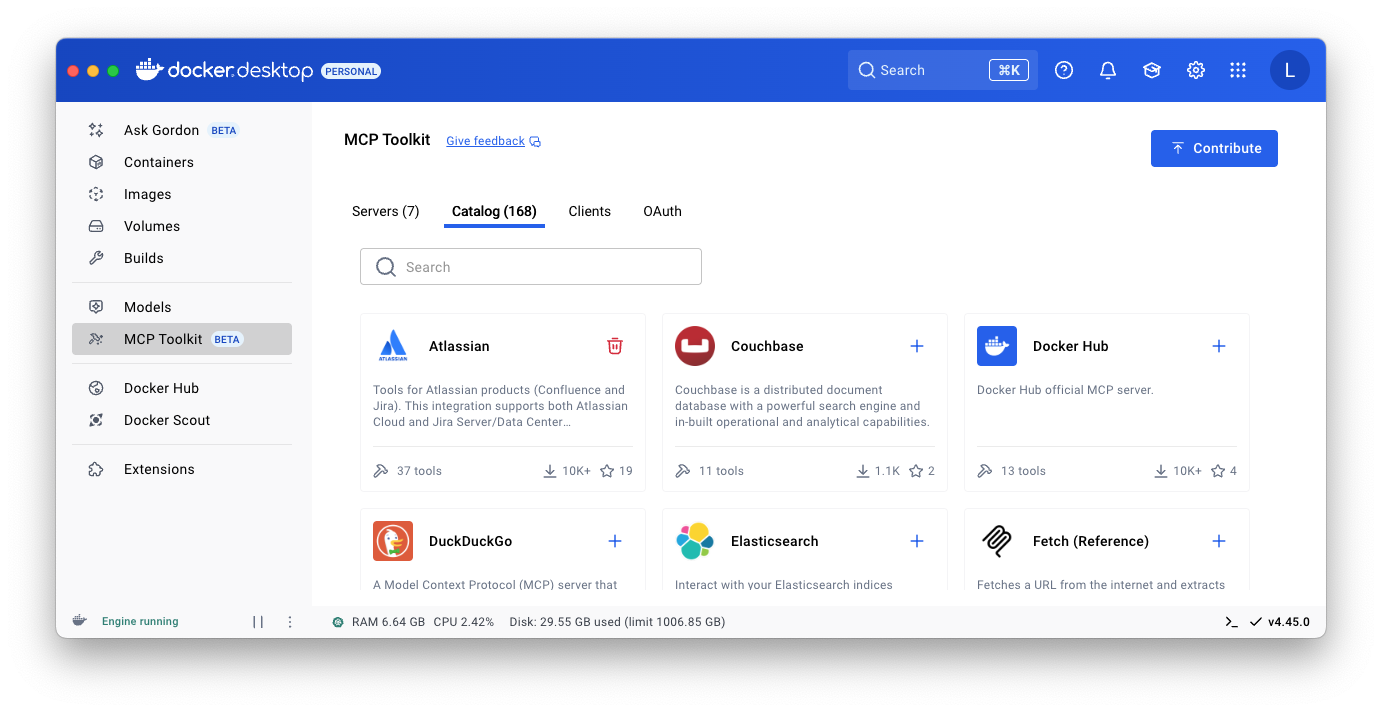
뭔가 느낌적으로 카탈로그에 있는 MCP 들을 사용할 수 있을 것 같다는 본능적인 느낌이 든다.
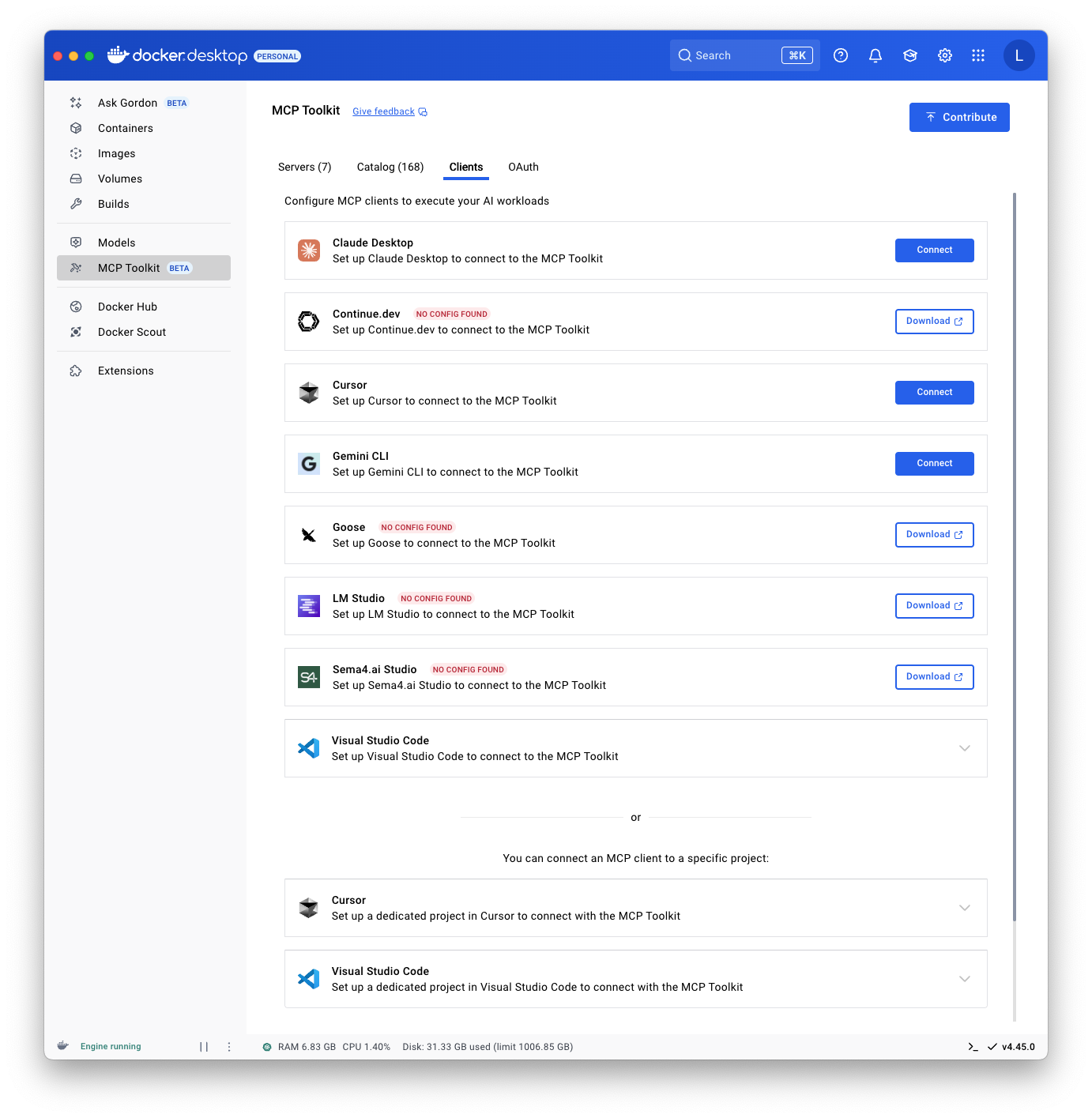
클라이언트 탭을 확인해 보면, 도커 툴킷에서 여러 가지 클라이언트를 연결해서 사용할 수 있는 듯하다.
내 생각이 맞다면,
터미널로 LLM을 사용하면서 IDE랑 상관없이 AI를 사용할 수 있게 된 것처럼,
MCP도 한 번만 설치하면 어디든 쓸 수 있겠다는 생각이다.
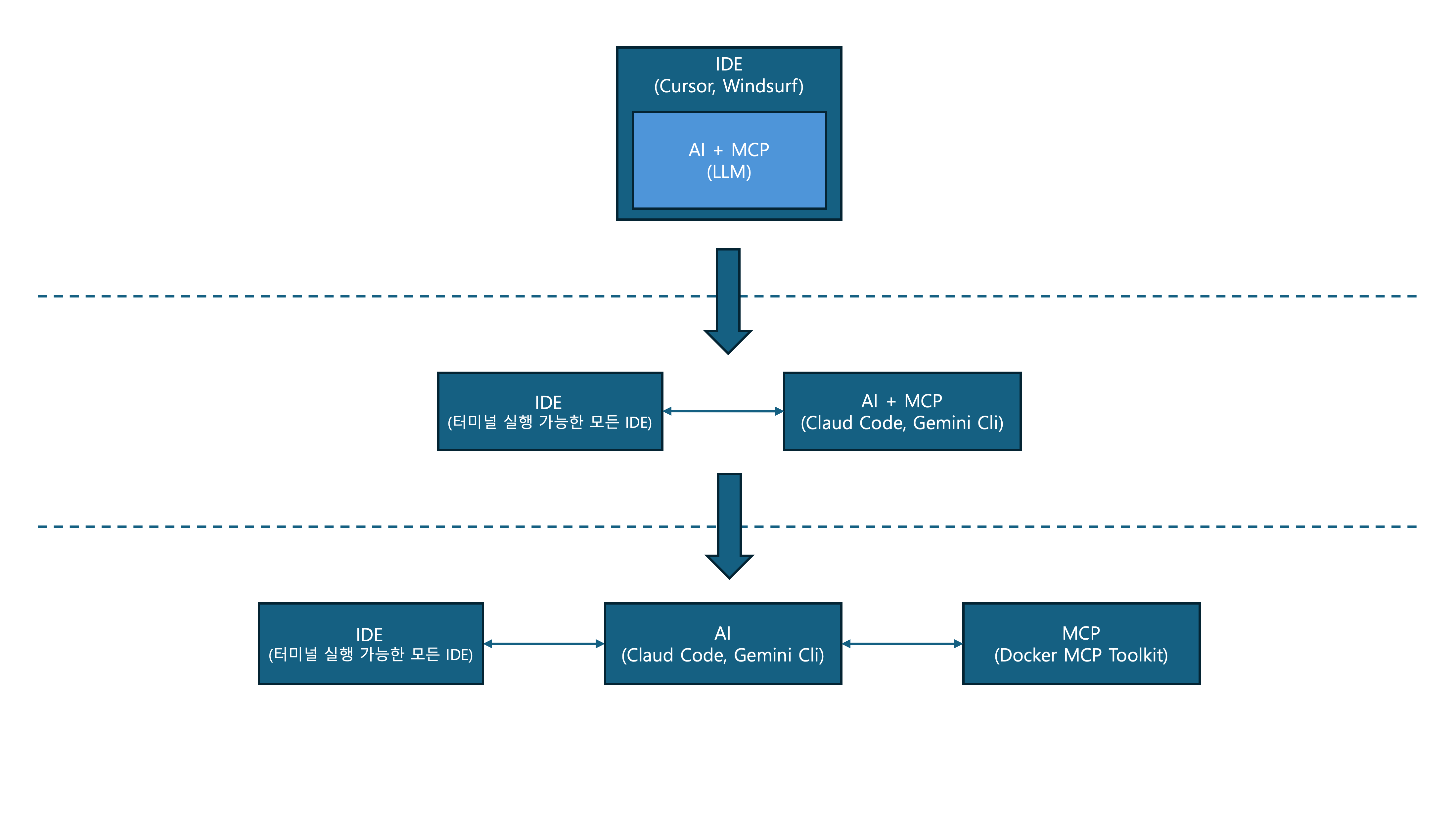
클로드 코드도 깔아보고, 제미나이도 깔아봤는데, 설치하는 건 그렇다 치고,
MCP 연동을 매번 해줘야 하는 것도 꽤나 귀찮은 작업인 건 사실이다.
이 툴로 MCP 연동 작업을 줄일 수 있다면 좋겠다!
(더 실력 좋으신 개발자분들은 MCP proxy 서버를 스펙에 맞춰 만들어 쓸 수도 있지만, 내 생각에는 그것도 일이라서.... 과감하게 패스!)
사용법은 간단하다.
0) 사전준비
도커 데스크톱은 무조건 깔려 있어야 한다.
윈도의 경우에는 예전에 포스팅해 둔 글이 있는데..
2020.10.02 - [Docker] - [Docker] Hyper-V 없이 Docker for Windows 사용하기
[Docker] Hyper-V 없이 Docker for Windows 사용하기
언젠가 도커 업데이트를 하면서 WSL2로 업데이트해라? 이런 안내를 보고 적용했는데, 자세히 알아보니 WSL이 Windows Subsystem for Linux라고 간단히 말해서 윈도우에서 리눅스 환경을 사용할수 있게 해
lazymolt.tistory.com
맥의 경우에는 아래와 같이 설치
brew install --cask docker설치 후 아래와 같이 실행하면 설치 완료.
open /Applications/Docker.app설치 확인
docker --version1) Docker MCP Toolkit에 MCP 설치
Docker Desktop MCP Toolkit에 원하는 MCP Server들을 설치한다.
대표적으로 Sequential Thinking MCP 설치는 아래 이미지 처럼 하면 된다.
설치 전에는 '+' 모양이 설치 후에는 휴지통 모양이 된다.
MCP 설치 시 API Key가 필요치 않은 것들은 특별한 설정 없이 바로 추가된다.
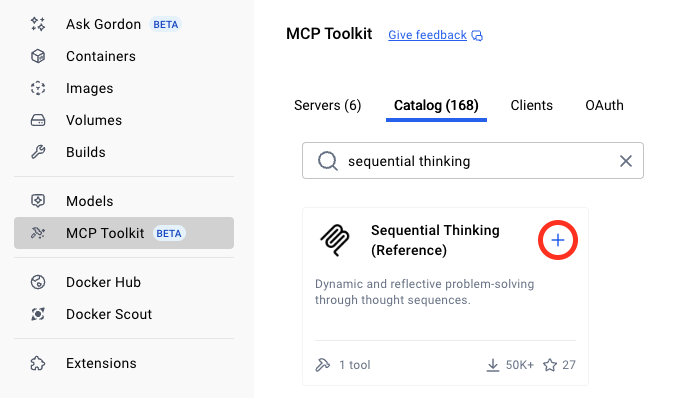
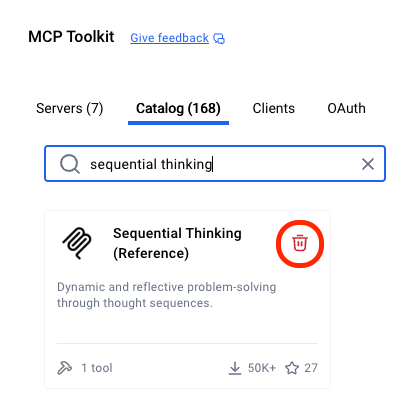
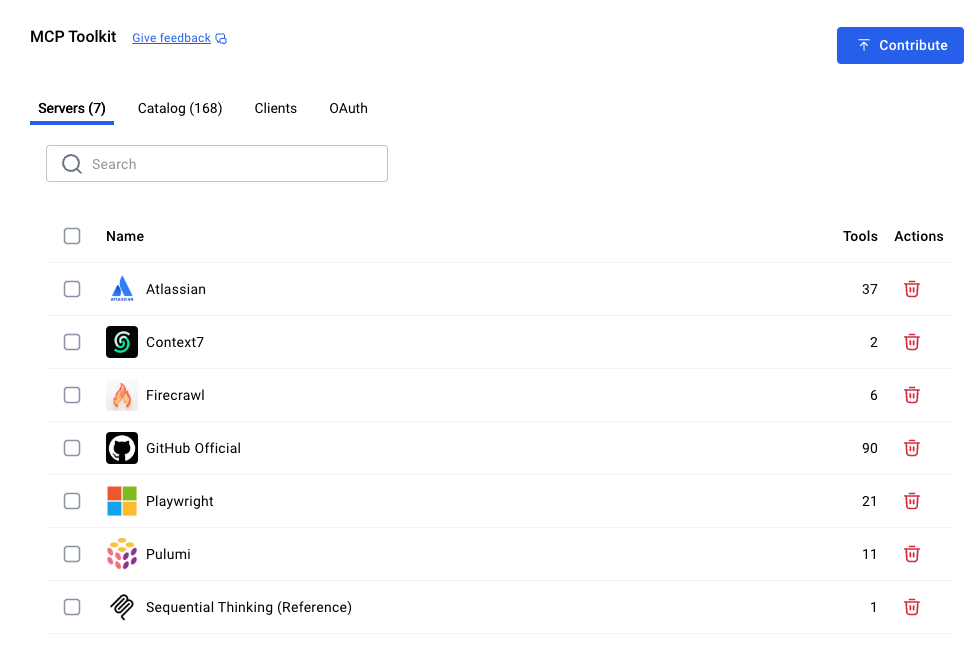
위와 같은 방식으로 필요한 MCP 들을 설치하고 나면, 아래와 같이 Servers 탭에 설치한 MCP들의 목록을 확인할 수 있다.
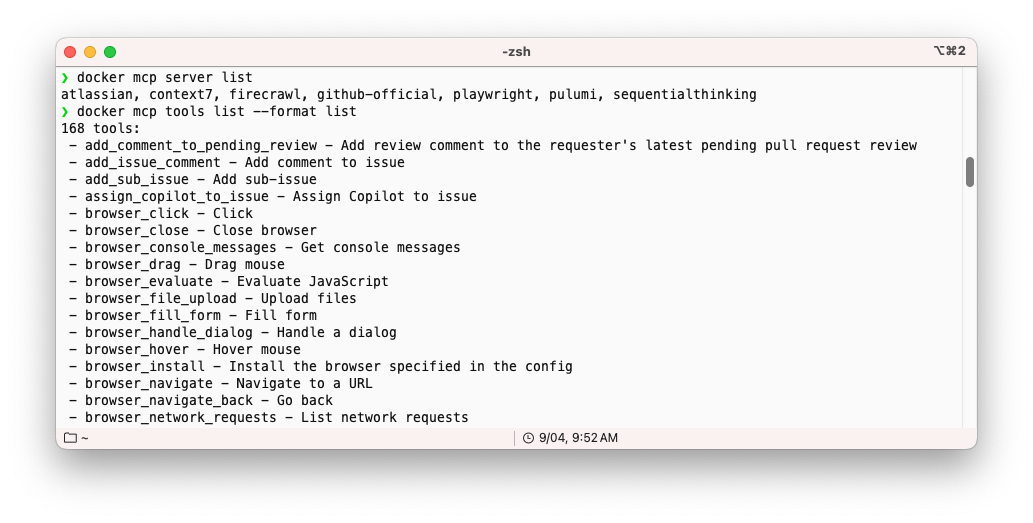
제대로 설치되었는지 확인해 보자
# 도커 MCP 서버에 설치된 목록 조회
docker mcp server list

# 도커 MCP 서버에서 사용 가능한 툴 목록 조회
docker mcp tools list --format list
아래와 같이 설치된 MCP 목록과 사용 가능한 툴의 목록을 확인할 수 있다.
2) Docker MCP Toolkit과 클라이언트(Gemini-cli) 연결
이제 Docker MCP Toolkit에 필요한 MCP 들은 모두 설정했고, 내가 사용할 클라이언트(Gemini-cli)와 연결해 보자.
간단하게 클라이언트 탭에서 Connect 버튼을 눌러서 연결하자. PC에 사용할 수 있는 클라이언트가 설치되어 있으면 Connect 버튼이 파랗게 활성화된다.
연결이 되면 버튼이 Disconnect로 변경된다. 연결 해제 시에는 간단하게 Disconnect 버튼을 누르면 된다.
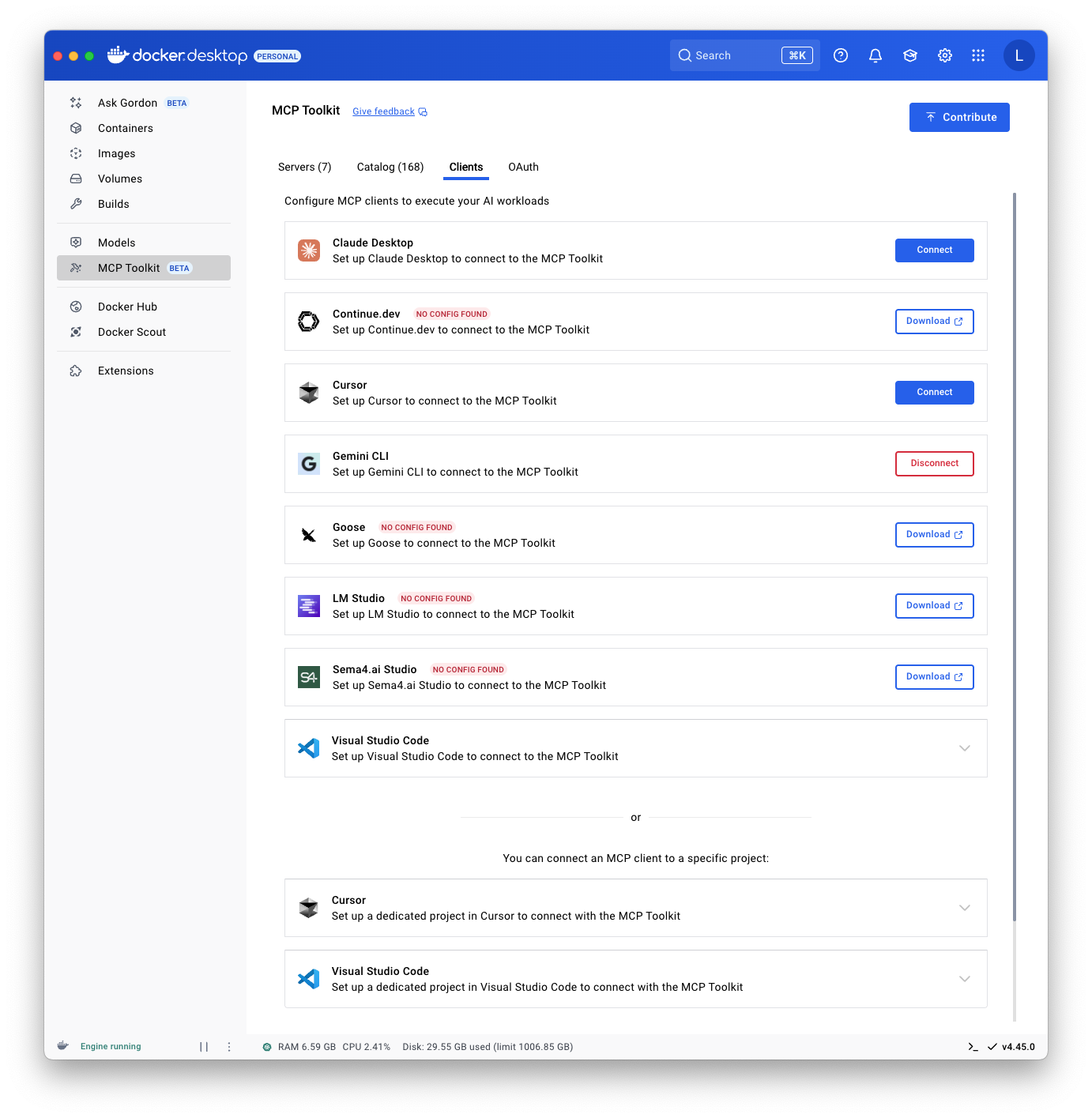
연결되면 settings.json에 아래 mcpServers :{...} 안에 아래 블록이 자동으로 추가된다.
{
  // ... 생략
  "mcpServers":{
    "MCP_DOCKER":{
      "command":"docker",
      "args":["mcp","gateway","run"]
    }
  }
  // ... 생략
}
이제 Gemini-cli 실행 후 확인해 보자
샌드박스 실행!
gemini -s
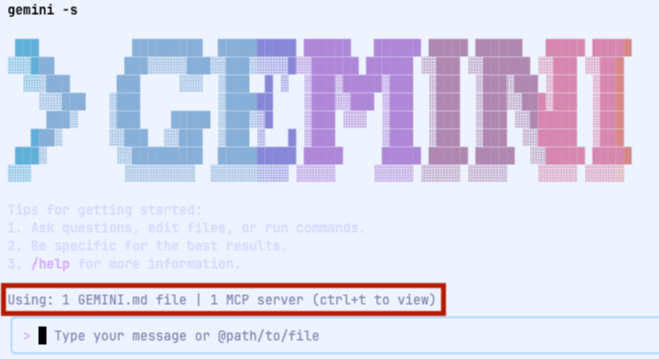
MCP 서버는 1개 연결되어 있지만, Ctrl + T 또는 /mcp desc 명령어 실행하면 아래와 같이 설치된 MCP와 MCP의 tool 들을 확인할 수 있다.
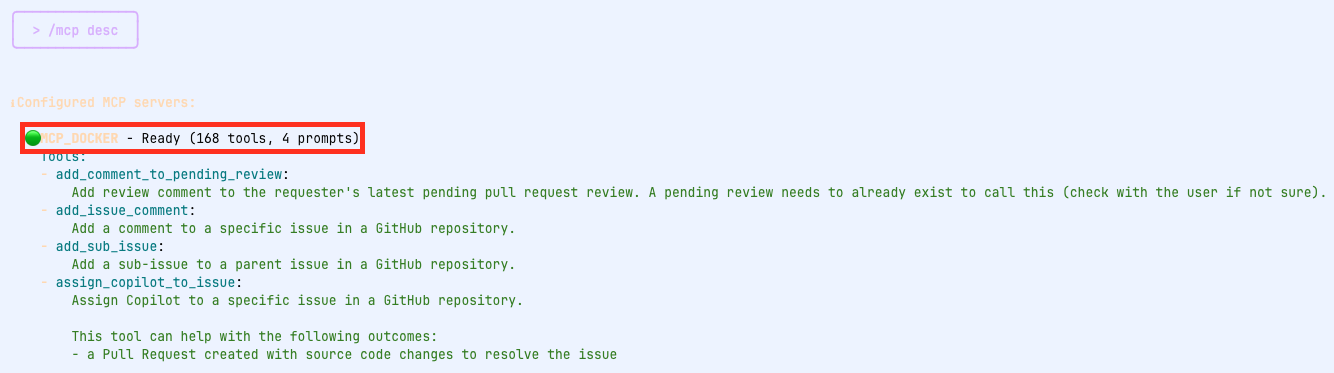
MCP_DOCKER MCP 하나에 168개의 툴들이 등록되어 있는 것을 확인할 수 있다!
물론 100 퍼센트 좋은 점만 있는 건 아니다.
아직 Beta 버전이라는 것도 불안요소 중 하나이고, 카탈로그에 없는 MCP를 연동하는 것은 힘들어 보인다.
하지만, LLM에 따라서 MCP 설정을 여러 번 하지 않아도 된다는 건 분명한 장점이다.
끄읕!
'AI' 카테고리의 다른 글
| [패스트캠퍼스] 황금같은 추석 연휴에도 학습한 ChatGPT 강의 후기! (0) | 2025.10.08 |
|---|---|
| [바이브 코딩] Claude Code 결제? 이 방법이면 0원으로 끝! (1) | 2025.09.03 |
| 바이브 코딩 끝판왕: Claude Code MCP 연동으로 IDE 구독 없이 즐기는 법 (4) | 2025.08.13 |

